 Network Console
主要特性
Network Console为开发者提供了完整的网络请求调试解决方案,帮助您更好地理解和优化网页性能
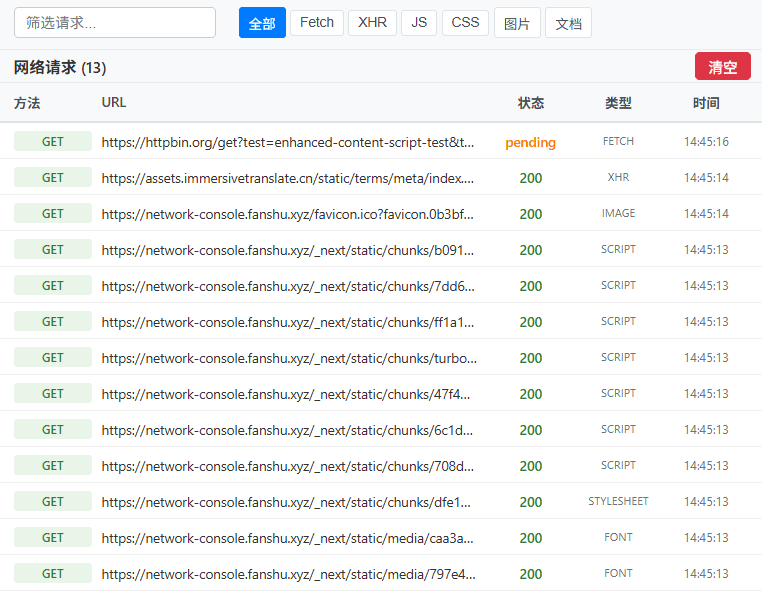
网络请求捕获
使用chrome.webRequest API实时捕获页面的所有网络请求,包括XHR、Fetch、WebSocket等,无遗漏地记录每个请求的详细信息。
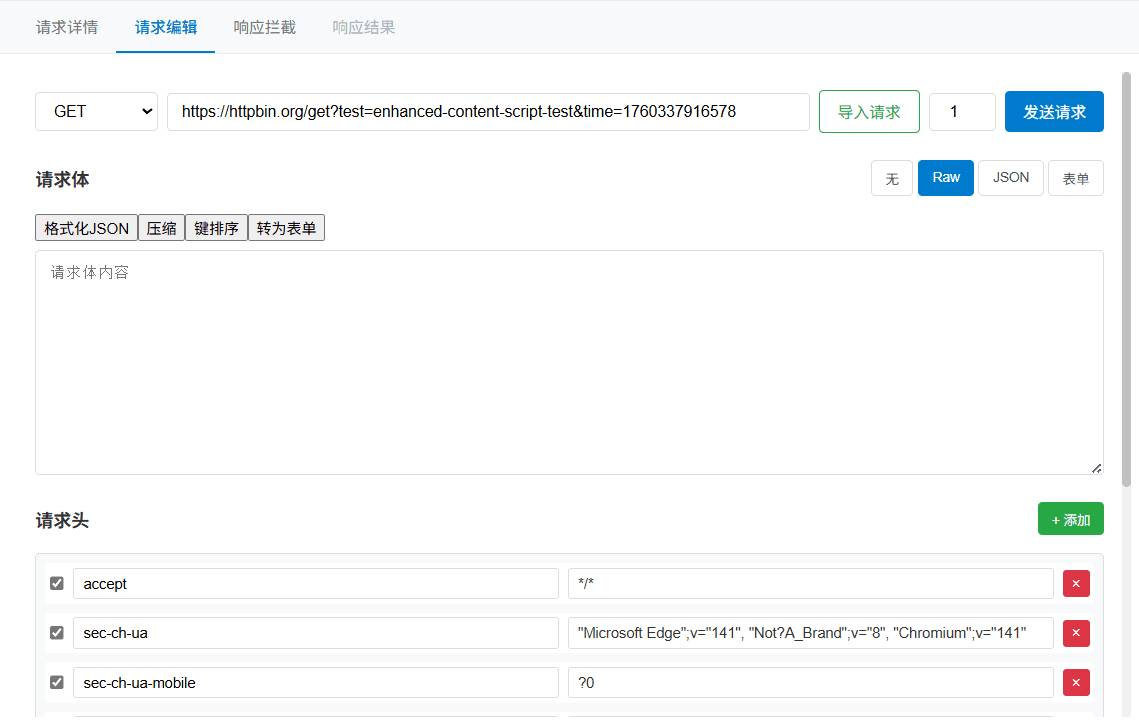
请求编辑重发
可以对选择的请求进行编辑,包括URL、方法、头部和体内容,然后重新发送修改后的请求, 获得新的响应数据。
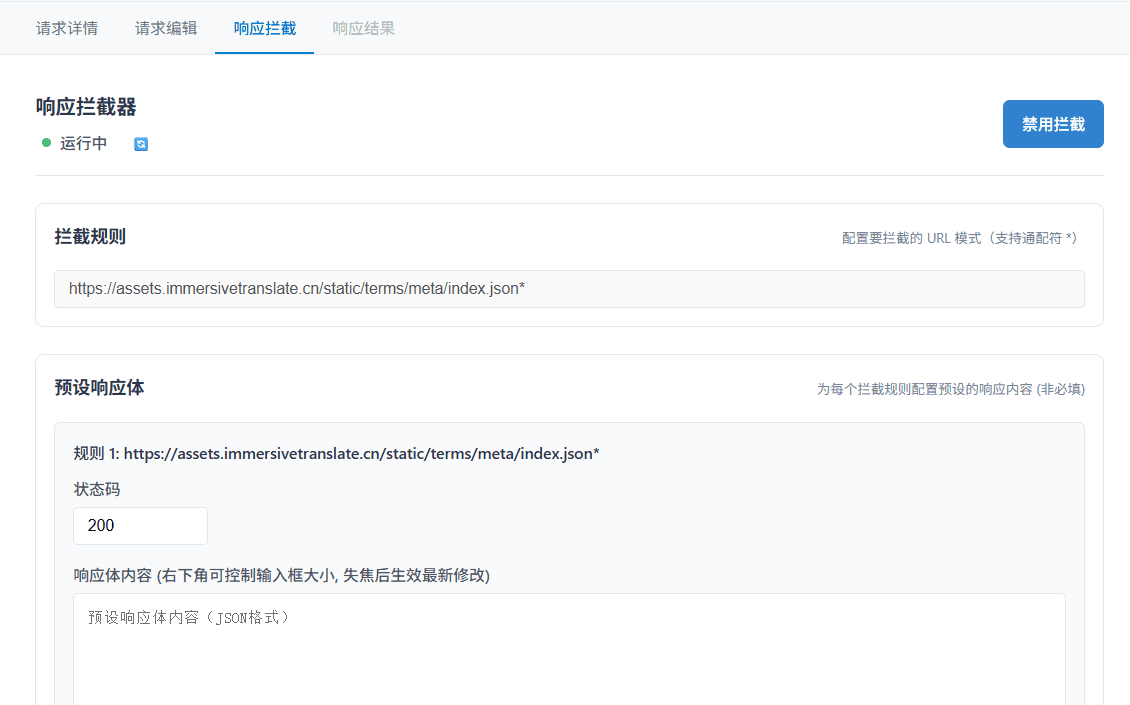
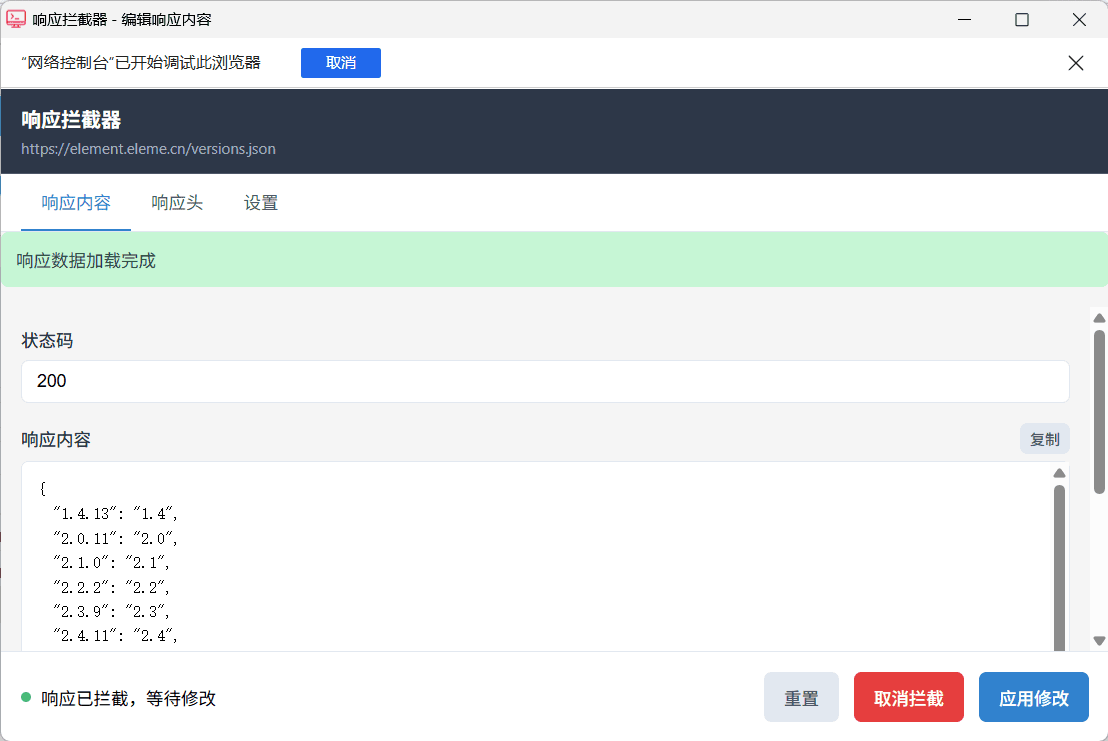
响应拦截修改
可以拦截并修改服务器返回的响应体数据, 并反馈到页面上, 可以快捷获取到想要的数据,方便调试前后端交互。
请求详情查看
在DevTools面板或独立页面中查看请求的完整信息,包括请求头、响应头、请求体、响应体、状态码、时间线等详细数据。
请求重发功能
支持重新发送已捕获的请求,可修改请求参数、头部信息等,方便调试和测试API接口的各种场景。
智能过滤搜索
支持按标签页过滤、按请求类型/状态码搜索与筛选,快速定位目标请求,提高调试效率。
功能预览
直观的界面设计,让您轻松掌握网络请求的每一个细节
如何安装
简单几步即可开始使用 网络控制台 插件,提升您的开发调试效率
1
访问Edge扩展商店
打开 Microsoft Edge 浏览器,访问Edge扩展商店页面
提示:您也可以在Edge浏览器中点击右上角菜单 → 扩展 → 获取Microsoft Edge扩展,然后搜索"网络控制台"
2
安装扩展
点击"获取"按钮,确认安装网络控制台插件。安装完成后,您会在浏览器工具栏看到插件图标。
注意:首次安装可能需要您授权插件访问网络请求的权限,请点击"允许"以确保插件正常工作
3
开始使用
点击浏览器工具栏中的插件图标,或打开DevTools查看"Network Console"面板。您还可以使用快捷键Ctrl+Shift+N(Mac: Command+Shift+N)快速打开插件。